本文件是WALEX WEB APP安裝跟操作的說明
目前因為要讓同仁能儘早測試,所以隨筆先打上重點,之後會慢慢整理成正式的文件
目前狀態:
android版跟iOS版都可以跑完整個自動流程了:
也就是拍照後再按一些鈕就可以自動跑出圖譜,整個過程,熟練的話,已經能控制在一分鐘之內了( 熟練的話有可能壓到半分鐘之內)
備註:
1. 目前我開了兩個圖譜,用來放圖片上傳後生成的HN,分別是:
BCX-Demo-Business-Card-Connex(名片圖譜)
LPQ-Demo-Life-Pages HRK-Quotients(生活圖譜)
目前這WEB APP的所有匯入圖片的操作都會導到這兩個圖譜,由AI自動判別圖片類型,如果是名片就進名片圖譜,其他的就進生活圖譜。 初期大家的操作都會全部倒在一起進入這兩個圖譜,之後會再做每個人有獨立的BCX跟LPQ圖譜的機制。
2. 承上,目前兩種類型的圖片上傳都是用單張圖片連結的形式成為一個HN( micro HN的雛形)。之後也可以生成為Bizlog或是其他形式的HN。並由使用者透過設定頁面決定要生成哪種形式的內容。
3. 目前觀察到如果walex.io沒登入或是登入session過期的情況下,可能會無法正常使用,如果使用上出問題,請檢查一下有沒有登入。4. 目前直著拍的圖(portrait)上傳後都會被轉90度,這問題我還在處理。
5. 開啟圖譜後目前是用polymath模式呈現(HN + 所連結的骨牌)。pathon模式我還在處理。
暫存 (之前打到一半的靜態說明文件)
--------------------------------------------------------------------------------------------------------------------
Welex Web App是(Progressive Web App,漸進式網頁應用程式),讓您不需要經過android/iOS的商店就能安裝APP。
1.連往App Portal頁面,點擊"Project Developed Apps"下的"WALEX Web APP"(或直接按此)。
2. android / iOS的安裝法:
2.1 android下的安裝法:
2.1.1用手機瀏覽器(建議Chrome)開啟walex.io的App Portal頁面。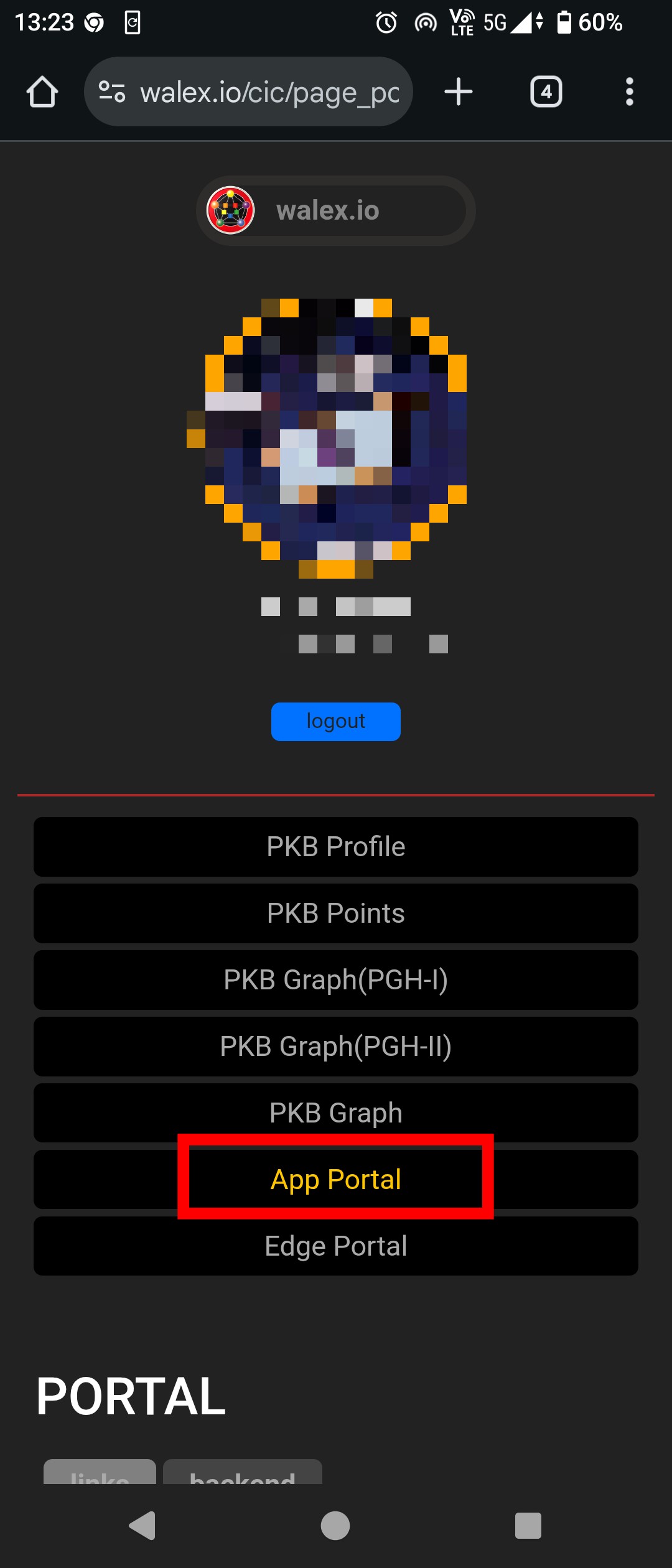
2.1.2點擊"Project Developed Apps"下的"WALEX Web APP"(或直接按此)。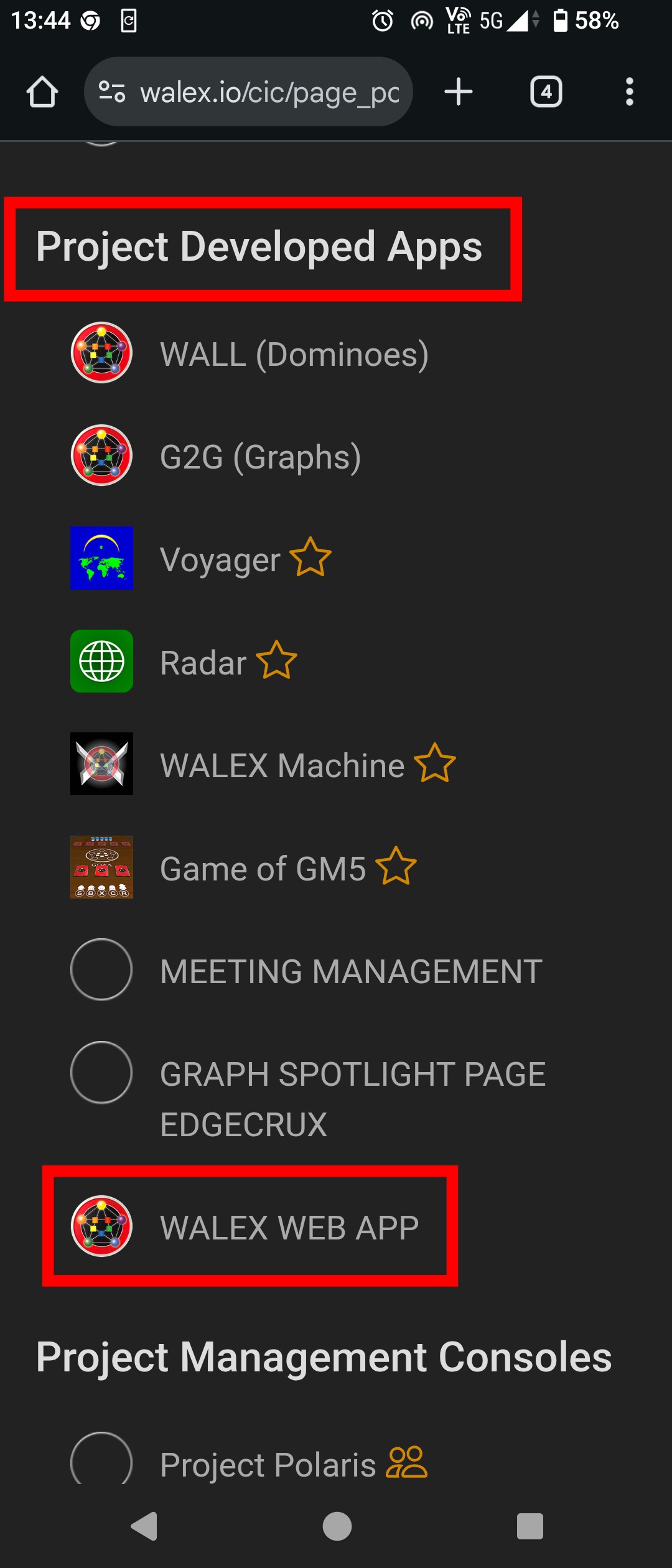
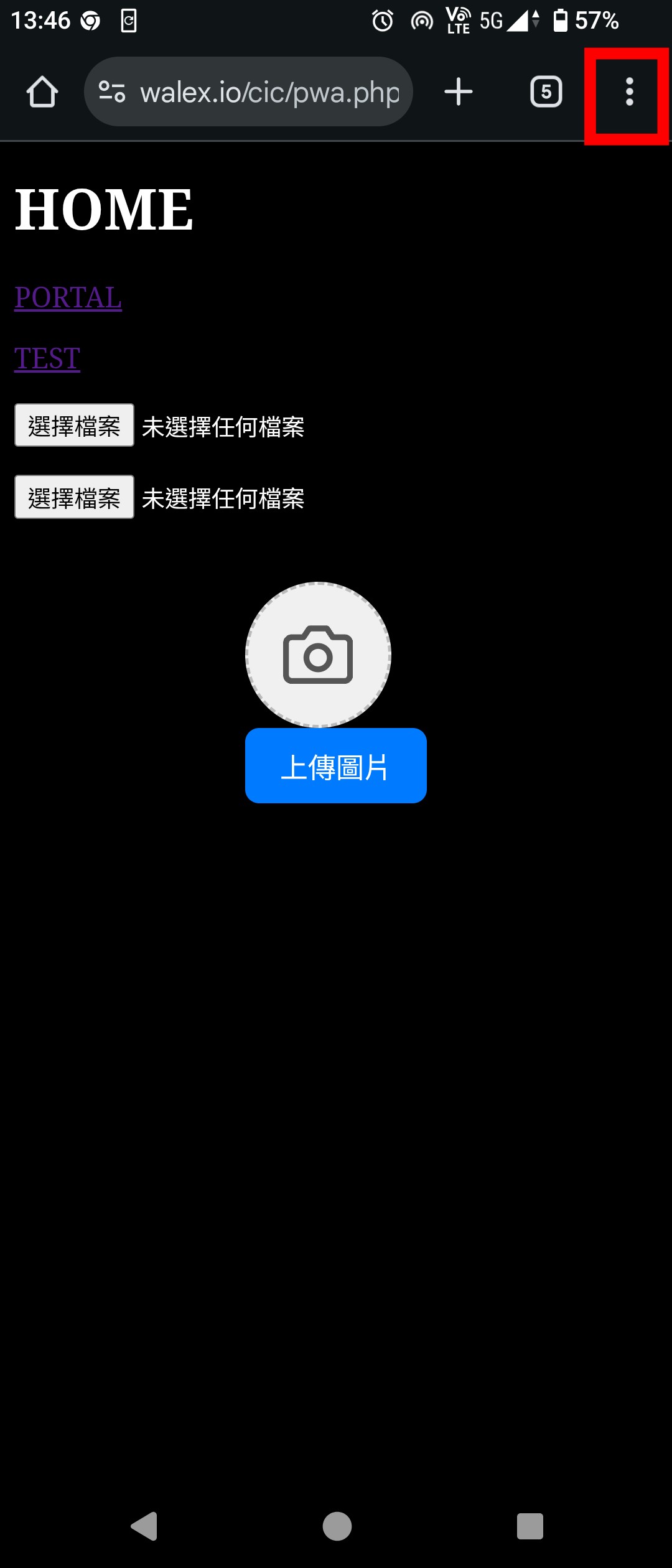
2.1.3 網頁開啟後,點擊瀏覽器工具列的設定圖式(三個圓點) :
2.1.3